PDF dosyalarından tablo kopyalamak, ilk bakışta kolay gibi görünür. Ancak yapıştırılan veriler çoğu zaman birbirine karışır, sütunlar kaybolur ve sayılar yanlış hücrelere düşer. Bu sorun, özellikle düzenli olarak raporlarla, faturalarla veya finansal tablolarla çalışan kişiler için ciddi bir zaman kaybına dönüşür.
PDF'den Excel'e veri aktarımı, doğru yöntemle yapıldığında hem hızlı hem de güvenilir bir süreç olabilir. Bu makalede, tablo yapısı bozulmadan PDF verilerinin Excel'e nasıl taşındığı adım adım anlatılmaktadır. Hangi araçların işe yaradığı, hangi durumlarda OCR teknolojisine ihtiyaç duyulduğu ve dönüştürme sonrası dikkat edilmesi gerekenler de açıklanmaktadır.
Dönüştürmeden Önce Bilmeniz Gerekenler
PDF dosyalarının yapısı aynı değildir. İki ana tür vardır: metin tabanlı olanlar ve taranmış görüntülerden oluşanlar. Dijital olarak oluşturulmuş, metin tabanlı dosyalar veri çıkarımı için daha iyi sonuç verir.
Taranmış PDF'ler yalnızca belgenin görüntüsünü içerir. Bu dosyalar için verileri Excel'e taşımak, karakter tanıma teknolojisine (OCR) ihtiyaç duyar. OCR, görüntülerdeki harfleri ve sayıları yorumlayarak düzenlenebilir metne dönüştürür.
Dosya boyutuna da dikkat edin. Çok büyük veya uzun PDF'ler, özellikle ücretsiz veya temel araçlarla sorun çıkarabilir. Dosya boyutuna uygun araçlar seçmek, dönüştürme sürecinin sorunsuz ilerlemesine yardımcı olur.
PDF'yi Excel'e Dönüştürme: Adım Adım
Birçok çevrimiçi araç doğrudan tarayıcıdan çalışır ve yazılım kurulumu gerektirmez. Adımlar şu şekilde sıralanabilir:
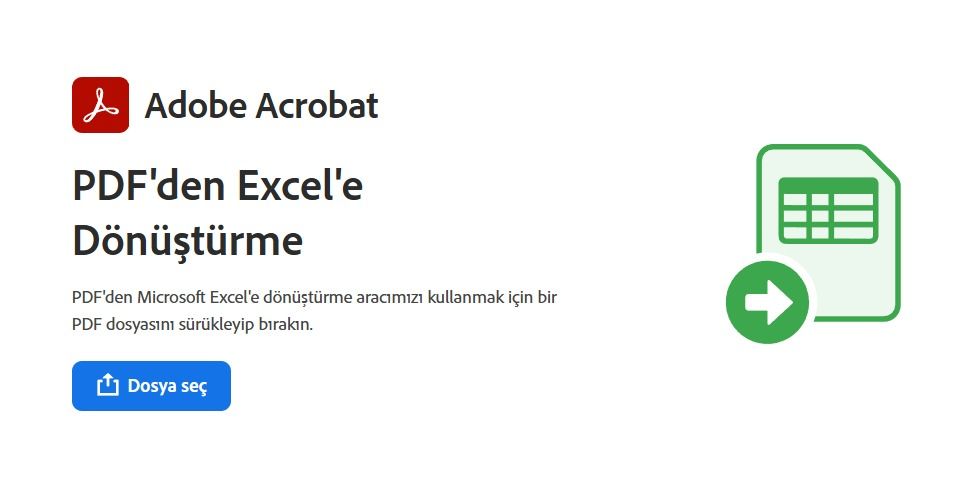
İlk olarak, seçtiğiniz PDF’den Excel’e aracı sunan web sitesine erişin. Ana ekran genellikle "Dosya Seç" veya "PDF'yi buraya sürükle" alanı sunar. Hedef PDF dosyasını bu alana seçin veya sürükleyin ve dönüştürmeyi başlatın. Araç, yüklenen dosyayı otomatik olarak işlemeye başlar.
Küçük bir dosyayla işlem genellikle kısa sürede biter. Daha büyük dosyalar ise daha uzun sürebilir. Dönüştürme tamamlandığında bir indirme seçeneği görünür. "İndir" düğmesini kullanarak yeni oluşturulan Excel dosyası (.xlsx) doğrudan cihaza kaydedilir.
Excel çıktısı çoğu zaman tablo biçimlendirmesini korur. Yapı karmaşıksa veya belirli hücrelerde sorunlar varsa, dışa aktarma sonrasında manuel düzeltmeler gerekebilir. Dönüştürme sonrası her sayfayı ve hücreyi hizalama, sütun sınırları veya istenmeyen veri kaymalarına karşı inceleyin.
Tablo Yapısı Bozulursa Ne Yapmalı?
Dönüştürme sırasında zaman zaman sorunlar ortaya çıkabilir. Yaygın sorunlar arasında kaymış hücreler, tek bir hücrede görünen birkaç sütun ve sayıların yanlış şekilde metin olarak temsil edilmesi yer alır.
Kaymış hücreler için Excel'in "Metni Sütunlara Ayır" özelliği bir çözüm sunar. Bu araç, tek bir hücredeki verileri doğru sütunlara ayırır. Sayılar metin olarak içe aktarılırsa, sorunu çözmek için hücre biçimini "Sayı" olarak değiştirin.
Dosya taranmış bir PDF'den geliyorsa, OCR kalitesi fark yaratır. Net, yüksek çözünürlüklü belgeler genellikle daha az yanlış okumaya yol açar. Bulanık veya eğik belgelerle bazı veriler manuel ayarlamalar gerektirebilir. Yüksek netliğe sahip dosyalar daha doğru çıktılar sunarken, daha detaylı düzenler ekstra inceleme ve ayarlama gerektirebilir.
Masaüstü, Web ve Mobilde Farklar
Acrobat Online tarayıcıda çalışır ve kurulum gerektirmez. Hızlı bir çözüme ihtiyaç duyanlar için web aracı uygun bir seçimdir. Adobe Acrobat bir bilgisayara kuruluysa, "Dışa Aktar" menüsü ve "Elektronik Tablo" seçeneği de dosya dönüştürmeyi yerel olarak mümkün kılar.
Masaüstü sürümü, Standard veya Pro paketlerinde bulunan toplu dönüştürmeleri ve ek OCR işlevlerini destekler. Bu ek seçenekler, yüksek hacimli veya gelişmiş dönüştürme işlemleri için kullanışlıdır.
Mobil cihazlar da Adobe Acrobat uygulaması aracılığıyla PDF dönüştürmeyi destekler. PDF'yi açın ve dönüştürmeyi tamamlamak için "Dışa Aktar" düğmesini kullanın. Mobil düzenleme özellikleri daha sınırlıdır, bu nedenle birden fazla veya daha çok tablo içeren dosyalar için genellikle web veya masaüstü sürümü önerilir.
Tipik İş Akışı ve Başarı İpuçları
İlk olarak, ilgili PDF türünü kontrol edin. Metin tabanlı dosyalar için doğrudan çıkarım genellikle mümkündür. Taramalar için güvenilir sonuçlar almak adına OCR gerekir. Dosya boyutunun seçilen platformun sınırlarına uygun olduğundan emin olun.
Dosyayı hazırladıktan sonra, başlamak için PDF’den Excel’e aracı kullanın. PDF'yi yükleyin, araç genellikle dönüştürmeyi hemen başlatır ve gereken süre dosya boyutuna bağlıdır. Tamamlandığında Excel dosyasını indirin. Tablo yapısını hemen inceleyin, sütunların, satırların ve hücre sınırlarının doğru olup olmadığını kontrol edin. Herhangi bir hata varsa, Excel'in "Metni Sütunlara Ayır" gibi yerleşik araçları veya biçimlendirme seçenekleri yanlış yerleşimleri veya hatalı veri türlerini düzeltmek için kullanılabilir.
Sonuç
Tablo verilerini PDF'den elle kopyalamak zaman kaybına yol açabilir. Uygun dönüştürücü araçlar işlemi genellikle kısa sürede tamamlar ve tablo düzenleri çoğunlukla korunur. Farklı cihazlar veya yazılım sürümleri küçük değişiklikler gösterebilir, ancak ana adımlar aynı kalır.
Adobe Acrobat Online çoğu kullanım için pratik ve hızlı bir çözümdür. PDF'den Excel'e dönüştürmenin dışında, farklı çıktı formatı gerekiyorsa PDF'den Word veya PowerPoint gibi seçenekler de kullanılabilir. Artık tablolarınızı kolayca aktarabilir, iş akışınızı hızlandırabilirsiniz.
Sıkça Sorulan Sorular (SSS)
Taranmış PDF dosyaları da Excel'e dönüştürülebilir mi?
Evet, fakat OCR teknolojisi gereklidir. Adobe Acrobat, taranmış dosyalardan metni algılayabilir ve işleyebilir, ancak sonuçlar orijinal belge kalitesine bağlıdır.
Dönüştürme hizmeti ücretsiz mi yoksa ücretli plan mı gerekiyor?
Adobe Acrobat Online belirli sayıda ücretsiz dönüştürmeye imkan sağlar. Yüksek hacimli işlemler veya ek özellikler için ücretli bir plan gereklidir.
Tablo biçimi dönüştürme sonrasında neden bozulabilir?
PDF dosyalarında tablolar genellikle görsel olarak saklanır. Bu nedenle yapının tam olarak aktarılması her zaman mümkün olmayabilir. Daha ayrıntılı düzenlemelerde hücre kaymaları veya sütun birleşmeleri oluşabilir.
PDF'den Excel'e dönüştürme mobil cihazda yapılabilir mi?
Adobe Acrobat uygulaması hem iOS hem de Android için bu özelliği sağlar. Büyük dosyalar için masaüstü veya web uygulamaları daha stabil sonuçlar verebilir.
Birden fazla tablosu olan PDF'lerde dönüştürme nasıl çalışır?
Araç tüm sayfaları işler ve her tablo için ayrı bölümler oluşturur. Dışa aktarma sonrasında Excel dosyasındaki tabloların yerleşimini gözden geçirmek en iyi sonucu elde etmenizi sağlar.